インストール手順(Windows版)
1. アプリケーションZIPファイルのダウンロード
以下のリンクをクリックすると、ダウンロードが開始されます(.zipファイル)。
ダウンロード Ver. 0.0.8.9.1.0 - Windows向け最新版2025.10.26
Zipファイルサイズ:約1.5GB
2.ZIPファイルの解凍
ZIPファイルのダウンロードが完了したら、まずはファイルを解凍してください。
ZIPファイルを右クリックして、「すべて展開」を実行してください。

3.インストール手順
Microsoft Visual C++
お使いのWindows機にVisual C++がインストールされていることが必要です。


まず、「ユーザーアカウント制御」で、以下の内容の表示が出てきます。
このアプリがデバイスに変更を加えることを許可しますか?
この表示に対して、「はい」をクリックして、次に進んでください。
警告:グラフィック・ドライバの既知の問題です
インストール途中に、以下のような警告が表示されることがありますが、OKを押して先に進んで下さい。
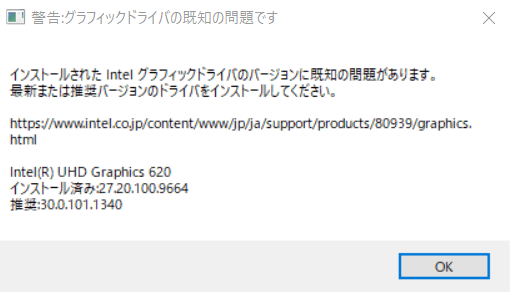
PCのご購入から暫く時間が経過している場合など、GPUを管理するソフトウェアが更新されていますので、適宜、最新版ドライバをダウンロードして更新して下さい。
以下、各スクリーンショットのとおり、ボタンをクリックして次のステップにお進みください。
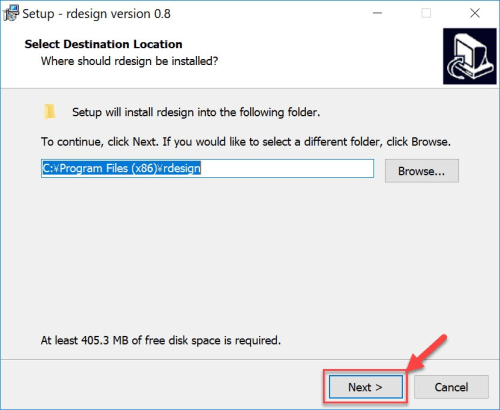
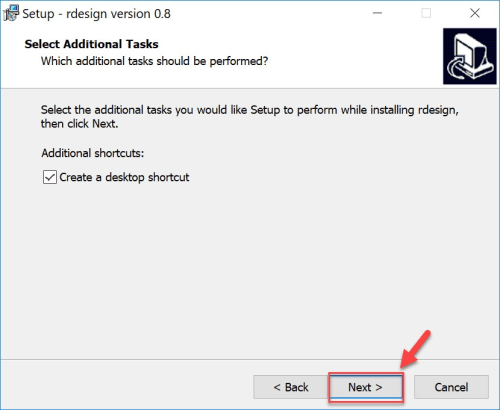
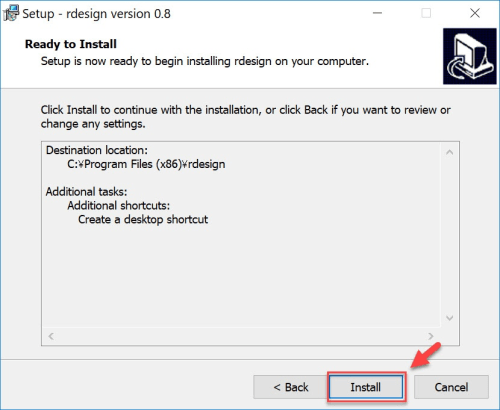
「Direct X」「Visual C++」

R.Designアプリを利用するには、お使いのPCにMicrosoft社の「Direct X」と「Visual C++」がインストールされていることが必要です。Windows(XP以前のバージョンを除く)をインストール済みのPCであれば、WindowsにDirect Xが含まれていますので、通常はDirect Xを新規インストールする必要はありません。
お使いのPCに「DirectX」と「Visual C++」がインストールされていない場合には、インストールのためのウィンドウが表示されますので、規約へ同意するためのボックスに✔を入れ、「Install」をクリックして下さい。

.NET Framework 3.5 (.NET 2.0および3.0を含む)が必要です。
お使いのPCによっては、以下のメッセージが表示されることがあります。

マイクロソフト社のこちらの案内に従って、この機能を有効にして下さい。
https://learn.microsoft.com/ja-jp/dotnet/framework/install/dotnet-35-windows
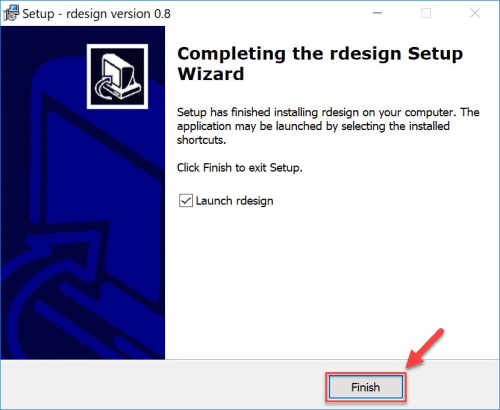
最後に、Finishをクリックして完了です。
4.アプリを開く
デスクトップに置かれたR.Designアプリのアイコンをクリックして、アプリを開いてください。

3Dアプリの使用にはインターネットアクセスが必要です。
ファイアーウォールなどにより外部アクセスが規制されている環境下でご利用いただく場合は、以下のサイトへのアクセスを許可設定してください。
・https://materialdb.r.design
・https://docs.r.design
・https://auth.r.design
・https://material-db.herokuapp.com
・https://s3-ap-northeast-1.amazonaws.com
・https://app-catalog-rdesign.s3.amazonaws.com
・https://rds-dlc.s3.ap-northeast-1.amazonaws.com
・https://app-media-rdesign.s3.ap-northeast-1.amazonaws.com
全て HTTP によるアクセスを行います。
動詞による制限を行なっている場合は、全て HEAD,GET,POST,PUT,PATCH,DELETE メソッドを許可してください。
また、保存した部屋やマイ・カタログなどは全てコミュニティ・サイトのマイページ内にアップされます。ブラウザ経由でアクセスするには、以下のURLへのアクセスの許可が必要です。
・https://community.r.design
プロキシ経由でインターネットに接続する場合には、プロキシ設定ウィジェットが開きますので、必要項目を設定ください。

5.アプリにログインする

R.Designメンバー・アカウントをお持ちでない場合には、こちらから新規登録をお願いします。
登録したメールアドレスに認証確認メールが届きますので、メールアドレスの認証をして下さい。

ログイン後に、以下の処理が行われた後に、アプリが開きます。
ベースアセットのダウンロード
カタログのダウンロード

「プレゼンテーション・モード」と「エディタ・モード」
2024年6月リリースのバージョンで、アプリの「プレゼンテーション・モード」が、デフォルトのユーザーインターフェースになりました。

詳しくは、こちらをご確認下さい。
6.アプリのグラフィック設定を行う
下記ページを参照して、お使いのPCに適切なグラフィックを設定下さい。